Das Wichtigste auf einen Blick
- Ein CAPTCHA, bei dem Sie aufgefordert werden, „Ausführen“, „PowerShell“, „Terminal“ oder die „Eingabeaufforderung“ zu öffnen, eine Datei herunterzuladen, eine Erweiterung zu installieren oder Benachrichtigungen zu aktivieren, ist ein gefälschtes CAPTCHA und ein Betrugsversuch
- Ein CAPTCHA sollte Sie im Browser halten. Wenn Sie aufgefordert werden, ein Systemtool zu verwenden oder etwas zu installieren, schließen Sie die Seite
- Wenn Sie einen Befehl kopiert und eingefügt, aber nicht ausgeführt haben, drücken Sie nicht die Eingabetaste und führen Sie den Befehl nicht aus. Schließen Sie alle Systemdialoge und überschreiben Sie die Zwischenablage, indem Sie harmlosen Text kopieren. Führen Sie einen Sicherheitsscan durch. Überprüfen Sie außerdem die Downloads und Erweiterungen Ihres Browsers
- Falls du den Befehl ausgeführt, etwas installiert oder Anmeldedaten eingegeben hast, trenne die Verbindung zum Internet. Führe einen Sicherheitsscan durch. Ändere deine Passwörter und aktiviere die Multi-Faktor-Authentifizierung (MFA). Überprüfe Browser-Erweiterungen, Downloads, gespeicherte Passwörter, aktive Sitzungen sowie Finanz- und Kryptowährungskonten. Melde den Vorfall den Behörden
- Gefälschte CAPTCHA-Betrugsversuche funktionieren, weil wir das Bestätigungsfeld aus unserem täglichen Surfverhalten kennen. Wenn Ihnen etwas ungewöhnlich erscheint, halten Sie inne und denken Sie nach
Haben Sie die Anweisungen im gefälschten CAPTCHA befolgt? Weiter zum Abschnitt „Was tun, wenn Sie ein gefälschtes CAPTCHA ausgefüllt haben?“.
Wie funktioniert der Betrug mit gefälschten CAPTCHAs?
CAPTCHA (Completely Automated Public Turing test to tell Computers and Humans Apart) ist seit über zwei Jahrzehnten Teil unseres Online-Alltags.
Wie der Name schon sagt, handelt es sich um einen Oberbegriff für jede Art von Test, der dafür entwickelt wurde, dass Websites Menschen (gut) von Bots (schlecht) unterscheiden können. Anbieter wie Google reCAPTCHA, hCaptcha und Cloudflare Turnstile gehen dabei alle auf leicht unterschiedliche Weise vor. In der Regel muss der Nutzer jedoch eine Aufgabe erledigen, die eine Maschine nicht bewältigen könnte, beispielsweise bestimmte Bilder auf Aufforderung auswählen oder verzerrte Buchstaben eingeben. Einige fortgeschrittene Versionen arbeiten im Hintergrund, ohne dass eine Interaktion des Nutzers erforderlich ist.
Leider haben Cyberkriminelle dies erkannt. Sie haben eine Reihe gefälschter CAPTCHA-Betrugsmaschen entwickelt, die darauf abzielen, Sie dazu zu verleiten, etwas zu tun, was Sie später bereuen werden. Da wir alle mit CAPTCHA vertraut sind, neigen wir eher dazu, deren Anweisungen gedankenlos zu befolgen. Zumindest ist das die Idee dahinter.
Gefälschte CAPTCHA-Betrugsversuche fordern den Nutzer möglicherweise auf, eine Datei herunterzuladen, eine Browser-Erweiterung zu installieren oder Browser-Benachrichtigungen zu aktivieren, um die Überprüfung abzuschließen. Das Erscheinungsbild kann fast identisch mit einem echten CAPTCHA oder reCAPTCHA sein. Das Risiko ergibt sich aus der zusätzlichen Aktion, zu der das Opfer aufgefordert wird.
ClickFix ist eine beliebte Form von CAPTCHA- oder reCAPTCHA-Betrug. Es handelt sich um eine ganze Klasse von Social-Engineering-Techniken, die dich dazu verleiten, bösartige Befehle auszuführen. In der Regel erscheint ein gefälschtes CAPTCHA oder ein Popup-Fenster, in dem behauptet wird, dass mit deinem Rechner etwas nicht stimmt, das „behoben“ werden muss. Wenn Sie darauf klicken, um den Vorgang zu starten, wird heimlich Schadcode in Ihre Zwischenablage kopiert. Anschließend werden Sie angewiesen, eine Reihe von Befehlen einzugeben, die ein Systemtool wie „Ausführen“, „PowerShell“ oder „Terminal“ öffnen, und die Malware in das Tool zu kopieren, bevor Sie sie ausführen.
Das Ergebnis ist in der Regel, dass etwas Schädliches auf Ihrem Rechner installiert wird, beispielsweise eine Infostealer-Malware oder ein Fernzugriffstrojaner (RAT), der einem Angreifer die Fernsteuerung ermöglicht.
So unterscheiden Sie ein echtes CAPTCHA von einem gefälschten
Normal CAPTCHA: Likely CAPTCHA Scam: A checkbox (e.g. “I’m not a robot”) leading to verification. A checkbox that leads to additional actions required. Request to complete a brief task: select images containing similar objects; enter characters displayed in a distorted image; select objects according to an instruction etc. Request to open Run/PowerShell/Terminal/Command Prompt, paste and execute command. Doesn’t require you to install or enable anything, or follow a sequence of keyboard shortcuts. Request to install an extension or enable notifications (e.g. click “allow”) or follow multi-key instructions.
Denken Sie daran: Ein echtes CAPTCHA hält Sie immer im Browser. Wenn Sie aufgefordert werden, ein Systemtool zu verwenden oder etwas zu installieren, schließen Sie die Seite. Es handelt sich um einen gefälschten CAPTCHA-Betrug.
Wenn dir ein verdächtiges CAPTCHA-Popup begegnet, findest du hier einige schnelle Überprüfungen, um festzustellen, ob du fortfahren solltest oder nicht:
- Überprüfen Sie die URL sorgfältig, insbesondere den Domainnamen auf ähnlich klingende Schreibweisen. Dies könnte auf eine bösartige Website hinweisen, die sich als seriöse ausgibt.
- Vergewisseren Sie sich, dass die Seite HTTPS verwendet. Dies schützt davor, dass jemand Ihre Kommunikation mit der Website abfängt, ist jedoch keine Garantie dafür, dass das CAPTCHA seriös ist.
- Vergewissern Sie sich, dass das CAPTCHA in die Seite eingebettet ist und nicht in einem separaten Pop-up-Fenster erscheint. Seriöse CAPTCHAs erscheinen in der Regel als Teil der normalen Seite
- Führen Sie den Mauszeiger über das Kontrollkästchen oder den Link, um zu prüfen, wohin er führt. So sehen Sie, wohin Sie weitergeleitet werden sollen. Wenn die Domain nicht zum Thema passt oder verdächtig wirkt, ist das ein deutliches Warnsignal.
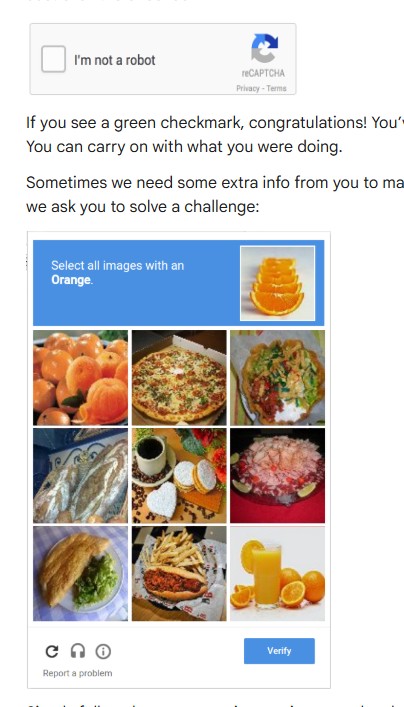
Google reCAPTCHA
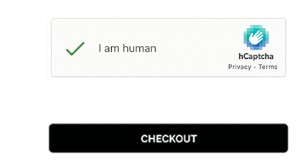
hCaptcha: Screenshot
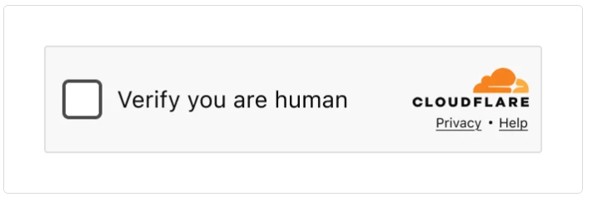
Cloudflare Turnstile
Denken Sie daran: Keines dieser seriösen CAPTCHA-Tools wird Sie auffordern, „Ausführen“/„PowerShell“ (Windows) oder „Terminal“ (Mac/Linux) zu öffnen, Befehle und Skripte zu kopieren, einzufügen und auszuführen, Dateien herunterzuladen oder Benachrichtigungsberechtigungen zu erteilen. All dies sind Warnsignale, die darauf hindeuten, dass Sie möglicherweise auf einen gefälschten CAPTCHA-Betrug oder einen reCAPTCHA-Betrug gestoßen sind.
Wie erkenne ich einen gefälschten CAPTCHA-Betrug?
Echte CAPTCHAs erscheinen in der Regel ganz natürlich auf einer Webseite. Sie können ein einfaches Kontrollkästchen enthalten oder Sie auffordern, eine einfache Aufgabe zu erledigen, wie zum Beispiel Zahlen und Buchstaben so einzugeben, wie sie angezeigt werden, oder Bilder auszuwählen. Gefälschte CAPTCHA-Betrugsversuche erscheinen oft als Popups und fordern Sie auf, Befehle auf Ihrem Gerät auszuführen, etwas zu installieren oder Benachrichtigungen zu aktivieren.
Was passiert, wenn Sie auf ein gefälschtes CAPTCHA klicken?
Ein Klick in ein Kontrollkästchen reicht nicht aus, um Malware auf Ihrem Computer zu installieren. Wenn ein Angreifer Sie jedoch dazu verleitet, Befehle auszuführen, steigt das Risiko erheblich. Sie nutzen ein fehlgeschlagenes CAPTCHA, um ein Gefühl der Dringlichkeit zu erzeugen, und präsentieren dann die folgenden Schritte als Lösung. Was du jedoch in Wirklichkeit unwissentlich tust, ist, Malware in deine Zwischenablage zu kopieren, sie dann in „Ausführen“/„PowerShell“/„Terminal“ einzufügen und auszuführen.
Das könnte dazu führen, dass Sie CAPTCHA-Malware installieren, wie zum Beispiel:
- Infostealer, die darauf ausgelegt sind, Ihre Passwörter, MFA-Codes, Finanzdaten, den Browserverlauf, Details zu Krypto-Konten und mehr zu stehlen
- RATs, die darauf ausgelegt sind, Ihre privaten Daten zu stehlen und Ihre Aktivitäten auszuspionieren
- Ransomware, die Ihren Computer oder Ihr Gerät verschlüsseln könnte, bis Sie eine Lösegeldzahlung leisten
- Kryptominer, die heimlich Kryptowährung schürfen und dabei Ihren Computer überlasten
Die Folge von CAPTCHA-Malware ist in der Regel Identitätsdiebstahl und finanzieller Schaden.
Was tun, wenn Sie ein gefälschtes CAPTCHA ausgefüllt haben?
Wenn Sie versehentlich auf ein gefälschtes CAPTCHA geklickt haben, geraten Sie nicht in Panik – je nach Situation können Sie noch etwas unternehmen:
Ich habe die Seite gesehen oder das Kästchen angeklickt, aber nichts kopiert, eingefügt, heruntergeladen oder ausgeführt
Schließen Sie den Tab oder das Browserfenster und besuchen Sie die Seite nicht erneut. Löschen Sie alle Browser-Benachrichtigungen oder Downloads. Falls eine Benachrichtigungsberechtigung erteilt wurde, führen Sie die folgenden Schritte aus, um diese zu widerrufen:
Chrome
- Öffnen Sie „Einstellungen“ → „Datenschutz und Sicherheit“ → „Website-Einstellungen“ → „Benachrichtigungen“.
- Suchen Sie die verdächtige Website unter „Dürfen Benachrichtigungen senden“.
- Klicken Sie auf die drei Punkte daneben → Entfernen (oder Blockieren).
Microsoft Edge
- Gehen Sie zu „Einstellungen“ → „Datenschutz, Suche und Dienste“ à „Website-Berechtigungen“ → „Alle Berechtigungen“ → „Benachrichtigungen“.
- Suchen Sie die Website unter „Dürfen Benachrichtigungen senden“.
- Klicken Sie auf die drei Punkte → Entfernen oder Blockieren.
Obwohl es sich hierbei um ein Szenario mit geringem Risiko handelt, lohnt es sich, nach Abschluss der oben genannten Schritte vorsichtshalber einen Sicherheitsscan durchzuführen.
Ich habe einen Befehl kopiert oder eingefügt, ihn aber nicht ausgeführt
Wenn Sie einen Befehl aus einem gefälschten CAPTCHA in Ihre Zwischenablage kopiert haben, drücken Sie nicht die Eingabetaste und führen Sie den Befehl nicht aus. Schließen Sie alle Systemdialogfelder und leeren Sie die Zwischenablage, indem Sie harmlosen Text kopieren. Führen Sie einen Sicherheitsscan durch, um sicherzustellen, dass sich keine Malware auf Ihrem Computer befindet. Überprüfen Sie außerdem die Downloads und Erweiterungen Ihres Browsers.
Ich habe den Befehl ausgeführt, etwas installiert oder Anmeldedaten eingegeben
Wenn Sie einen Befehl aus einem gefälschten CAPTCHA ausgeführt haben und befürchten, Opfer eines ClickFix-Betrugs geworden zu sein, befolgen Sie diese Schritte:
- Trennen Sie die Internetverbindung, falls etwas ausgeführt oder installiert wurde
- Führen Sie einen vollständigen Sicherheitsscan durch
- Ändern Sie die Passwörter wichtiger Konten von einem Gerät aus, von dem Sie wissen, dass es sicher ist
- Aktivieren Sie die Multi-Faktor-Authentifizierung (MFA) für diese Konten
- Überprüfen Sie Browser-Erweiterungen, Downloads, gespeicherte Passwörter, aktive Sitzungen sowie Finanz- und Kryptowährungskonten
- Wenden Sie sich an die IT-Abteilung Ihres Arbeitgebers, wenn es sich um ein arbeitsbezogenes Problem handelt
Melden Sie den Vorfall an reportfraud.ftc.gov (USA) oder beim IC3 des FBI, wenn Sie sich in den USA befinden, insbesondere wenn Zugangsdaten oder Finanzdaten betroffen waren. Wenn Sie sich in Europa befinden, finden Sie hier Ihre zuständige Behörde. In Großbritannien wenden Sie sich an das NCSC oder, falls Sie betrogen wurden, an „Report Fraud“. Wenn Sie weiterhin Bedenken hinsichtlich potenzieller böswilliger Aktivitäten auf Ihrem Computer haben, wenden Sie sich an einen professionellen IT-Support.
Zusammenfassung:Ein CAPTCHA sollte Sie immer im Browser halten. Wenn Sie aufgefordert werden, ein Systemtool zu verwenden oder etwas zu installieren, und Sie:die Seite gesehen oder auf das Feld geklickt haben, aber nichts kopiert, eingefügt, heruntergeladen oder ausgeführt haben, schließen Sie den Tab/das Fenster und besuchen Sie die Seite nicht erneut. Löschen Sie Browser-Benachrichtigungen oder Downloads. Widerrufen Sie alle möglicherweise erteilten Benachrichtigungsberechtigungen.einen Befehl kopiert/eingefügt,diesen aber nicht ausgeführt haben: Drücken Sie nicht die Eingabetaste und führen Sie den Befehl nicht aus. Schließen Sie alle Systemdialogfelder und leeren Sie die Zwischenablage, indem Sie harmlosen Text kopieren. Führen Sie einen Sicherheitsscan durch. Überprüfen Sie außerdem die Downloads und Erweiterungen Ihres Browsers.Wenn Sie den Befehl ausgeführt, etwas installiert oder Anmeldedaten eingegeben haben, trennen Sie die Internetverbindung. Führen Sie einen Sicherheitsscan durch. Ändern Sie Ihre Passwörter und aktivieren Sie die Zwei-Faktor-Authentifizierung (MFA). Überprüfen Sie Browser-Erweiterungen, Downloads, gespeicherte Passwörter, aktive Sitzungen sowie Finanz- und Kryptowährungskonten. Melden Sie den Vorfall den Behörden.
So funktionieren ClickFix- und gefälschte CAPTCHA-Betrugsmaschen
Betrugsmaschen mit gefälschten CAPTCHAs, darunter auch ClickFix, beginnen in der Regel damit, dass du auf einer bösartigen Webseite landest, die du über ein Suchergebnis, eine Anzeige oder eine Phishing-E-Mail erreicht hast. Alternativ könnte es sich um eine legitime Website handeln, die von einem Cyberkriminellen kompromittiert wurde.
Ihnen wird eine CAPTCHA-Anfrage angezeigt, die so gefälscht ist, dass sie legitim erscheint. Die Betrüger tun jedoch so, als würde das CAPTCHA nicht funktionieren, bis Sie eine ungewöhnliche Aktion ausführen, wie zum Beispiel ein Systemtool zu öffnen und/oder eine Tastenfolge einzugeben, anschließend einen kopierten Befehl einzufügen oder eine Datei herunterzuladen.
Der entscheidende Punkt dabei ist, dass Sie dazu verleitet werden, die Malware zu installieren oder Benachrichtigungen zu aktivieren. Sie vertrauen dem CAPTCHA-Ablauf und möchten zu der Website gelangen, zu der Sie navigiert sind, sodass sich der zusätzliche Aufwand lohnenswert erscheint. Das ist er jedoch nicht.
Die „AI Fix“-Falle: Wenn eine „hilfreiche“ Aufforderung zu ClickFix führt
Gefälschte CAPTCHAs sind nur eine der Methoden, mit denen Betrüger ihre „ClickFix“-Angriffe durchführen. Möglicherweise stoßen Sie auch auf ein gefälschtes oder kompromittiertes KI-Tool, das böswillige Anweisungen zur „Fehlerbehebung“ eines nicht existierenden Problems anzeigt. Es könnte vorgeben, dass ein Problem mit Ihrer Kamera, Ihrem Mikrofon, Ihrem Browser, einem Video, einem Dokument oder Ihrer Anmeldung vorliegt.
Das Problem klingt plausibel. Die bösartige KI-Hilfe zeigt Ihnen, wie Sie es „beheben“ können. Ihre Anweisungen führen Sie aus dem Browser heraus und erfordern einen Befehl, einen Download, eine Erweiterung, eine Berechtigung oder eine ungewöhnliche Tastenkombination.
Es handelt sich im Grunde um denselben Betrug, nur mit einem anderen Köder. Ihre Reaktion sollte daher dieselbe sein. KI-Tools sollten, genau wie CAPTCHAs, Sie nicht dazu auffordern, „Ausführen“/„PowerShell“ (Windows) oder „Terminal“ (Mac/Linux) zu öffnen, Befehle und Skripte zu kopieren, einzufügen und auszuführen, Dateien herunterzuladen oder Benachrichtigungsberechtigungen zu erteilen.
So schützen Sie sich vor gefälschten CAPTCHA-Betrugsversuchen
Wenn Sie sich fragen, warum ein harmlos aussehendes CAPTCHA Sie auffordert, das Terminal zu öffnen oder Windows + R zu drücken, dann sind Sie auf einen CAPTCHA-Verifizierungsbetrug hereingefallen. Die gute Nachricht ist, dass einige bewährte Vorgehensweisen Ihnen helfen können, sich vor verdächtigen CAPTCHA-Popups zu schützen:
- Halten Sie Ihr Betriebssystem und Ihren Browser auf dem neuesten Stand
- Verwenden Sie Sicherheitssoftware eines vertrauenswürdigen Anbieters
- Seien Sie vorsichtig bei unerwarteten CAPTCHAs
- Geben Sie URLs direkt ein, anstatt auf Links in E-Mails oder Suchergebnissen zu klicken
- Vermeiden Sie Aufforderungen zum „Zulassen“ und nutzen Sie Browser-Erweiterungen, um bösartige Websites zu blockieren
Für eine zusätzliche Schutzebene könnendie ESET HOME Security- Lösungen zum Schutz vor bösartigen Websites und Malware beitragen.

Einblicke von ESET-Experten
„Angreifer setzen verstärkt auf bewährte Methoden und finden neue, ausgefeiltere Wege, um dieselben zugrunde liegenden böswilligen Taktiken auszunutzen. Social Engineering und die Ausnutzung menschlicher Psychologie bleiben die primären Methoden für den ersten Angriff, nun kombiniert mit vertrauenswürdigen Entitäten und Aktionen: sei es ein beliebtes KI-Tool wie Claude oder ein alltäglicher Arbeitsablauf wie die Anmeldung über eine Microsoft-Anmeldeseite. Angesichts der Flexibilität und Wirksamkeit von Taktiken im Stil von ClickFix werden Angreifer wahrscheinlich weiterhin Authentifizierungstrendsverfolgen und ihre Methoden an das Nutzerverhalten sowie an sich weiterentwickelnde Plattformen anpassen.“
– Ondrej Kubovič, ESET-Spezialist für Cybersecurity-Awareness
Fazit
Gefälschte CAPTCHA-Betrugsmaschen nutzen etwas Vertrautes und verwandeln es in einen Weg zur Verbreitung von Malware und zum Betrug. Denken Sie daran: Ein legitimes CAPTCHA sollte Sie immer im Browser halten. Wenn Sie aufgefordert werden, ein Systemtool zu verwenden oder etwas zu installieren, schließen Sie die Seite. Wenn Sie einen Befehl kopiert und eingefügt haben, führen Sie ihn nicht aus. Und falls Sie den Anweisungen gefolgt sind, ergreifen Sie sofort Maßnahmen, um den Schaden zu minimieren. Solange diese Art von Betrug weiterhin funktioniert, werden die Betrüger sie in ihren Kampagnen weiterhin einsetzen.
Häufig gestellte Fragen
Was passiert, wenn man auf ein gefälschtes CAPTCHA klickt?
Das Klicken auf ein gefälschtes CAPTCHA allein führt möglicherweise nicht zu einer Infektion Ihres Computers oder Geräts. Oft werden Sie jedoch dazu verleitet, einen Befehl auszuführen, eine Datei herunterzuladen oder Benachrichtigungen zu aktivieren. Durch diese Aktionen kann Malware installiert werden, die Passwörter, Cookies oder Finanzdaten stiehlt.
Wie erkenne ich ein gefälschtes CAPTCHA?
Ein echtes CAPTCHA hält Sie im Browser. Seien Sie misstrauisch, wenn ein „CAPTCHA“ Sie auffordert, „Ausführen“, „PowerShell“, „Terminal“ oder die „Eingabeaufforderung“ zu öffnen, einen Befehl einzufügen und auszuführen, eine Datei herunterzuladen, eine Erweiterung zu installieren oder Benachrichtigungen zu aktivieren. Überprüfe die URL der Website, auf der du dich befindest, auf eine möglicherweise falsch geschriebene Domain, da dies auf eine gefälschte Website hindeuten könnte.
Welche CAPTCHA-App ist echt und welche ist gefälscht?
Zu den seriösen CAPTCHA-Anbietern gehören Google reCAPTCHA, hCaptcha und Cloudflare Turnstile. Sie arbeiten in der Regel innerhalb des Browsers und fordern dich niemals auf, Systembefehle auszuführen oder Software zu installieren. Wenn ein „CAPTCHA“ als Pop-up erscheint und Systemzugriff verlangt, ist es wahrscheinlich gefälscht.
Warum fordert mich das CAPTCHA auf, das Terminal zu öffnen?
Dies ist ein eindeutiges Warnsignal. Seriöse CAPTCHAs fordern Sie nicht auf, das Terminal, PowerShell oder ein anderes Systemtool zu öffnen. Es handelt sich um einen Social-Engineering-Trick, um Sie dazu zu bringen, einen bösartigen Befehl auszuführen, der Ihr Gerät infizieren kann.
Warum fordert mich das CAPTCHA auf, „Windows + R“ zu drücken?
Ein legitimes CAPTCHA wird Sie niemals auffordern, die Windows-Taste + R zu drücken oder den Dialog „Ausführen“ zu öffnen. Dies ist eine Technik, die von ClickFix-Betrügern verwendet wird, um Sie dazu zu verleiten, einen bösartigen Befehl einzufügen und auszuführen. Schließen Sie die Seite sofort und drücken Sie nichts.
Ich habe auf ein gefälschtes CAPTCHA geklickt – was soll ich jetzt tun?
Schließen Sie zunächst die Seite und befolgen Sie keine Anweisungen. Wenn Sie lediglich das Kontrollkästchen angeklickt haben, ohne Befehle zu kopieren, einzufügen oder auszuführen, ist Ihr Risiko gering. Führen Sie einen Sicherheitsscan durch, löschen Sie die Downloads und Erweiterungen Ihres Browsers und achten Sie auf ungewöhnliches Verhalten.
Ich habe einen Befehl aus einem CAPTCHA ausgeführt – was soll ich tun?
Trennen Sie sofort die Internetverbindung, führen Sie einen vollständigen Sicherheitsscan durch und ändern Sie Ihre Passwörter von einem Gerät aus, von dem Sie wissen, dass es sicher ist. Aktivieren Sie die Zwei-Faktor-Authentifizierung (MFA) für wichtige Konten und überwachen Sie diese auf ungewöhnliche Aktivitäten. Wenn es sich um ein dienstliches Gerät handelt, wenden Sie sich an Ihr IT-Team.
Was ist der neue CAPTCHA-Betrug?
Es handelt sich um eine gefälschte Verifizierungsaufforderung, die ein echtes CAPTCHA imitiert, Sie jedoch dazu drängt, den Browser zu verlassen – „Ausführen“, „PowerShell“ oder „Terminal“ zu öffnen, einen Befehl einzufügen, eine Datei herunterzuladen oder eine Berechtigung zu erteilen. Die dahinterstehende Technik heißt „ClickFix“. Die Regel bleibt dieselbe: Ein echtes CAPTCHA fordert Sie niemals auf, etwas auszuführen oder zu installieren.
Wie entfernt man CAPTCHA-Malware?
Auf diese Weise verbreitete Malware stammt nicht vom CAPTCHA selbst, sondern von einem Befehl, den du möglicherweise ausgeführt hast, oder von einer Datei, die du heruntergeladen hast. Wenn du etwas ausgeführt hast, trenne gegebenenfalls die Internetverbindung. Führe anschließend einen vollständigen Sicherheitsscan mit deiner Sicherheitssoftware durch, ändere wichtige Passwörter von einem Gerät aus, von dem du weißt, dass es sicher ist, und aktiviere die Zwei-Faktor-Authentifizierung (MFA). Wenden Sie sich an einen Experten, wenn Sie sich nicht sicher sind, ob das Gerät frei von Malware ist.
Warum fordert mich ein CAPTCHA auf, auf „Zulassen“ zu klicken?
Ein echtes CAPTCHA kann zwar das Ankreuzen eines Kontrollkästchens oder eine kurze Aufgabe auf der Seite erfordern, sollte Sie jedoch niemals dazu auffordern, Browser-Benachrichtigungen zu aktivieren. Die Aufforderung „Klicken Sie auf ‚Zulassen‘, um zu beweisen, dass Sie ein Mensch sind“ ist ein Warnzeichen. Verweigern Sie die Berechtigung und schließen Sie die Seite.