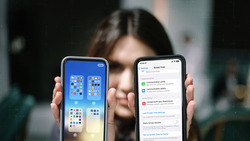
Perché nascondere le app su iPhone?
Viviamo sempre più in un mondo digitale incentrato sugli smartphone e sulle applicazioni, anche grazie all'ecosistema iOS sviluppato da Apple. Con il tempo, però, è facile ritrovarsi con decine di app distribuite nelle schermate Home.
Nasconderne alcune può essere utile per diversi motivi.
- Privacy e sicurezza: le applicazioni possono rivelare informazioni sulla nostra vita personale e contenere dati sensibili. Nasconderle o bloccarle può ridurre il rischio che persone non autorizzate, curiosi, colleghi o familiari accedano a informazioni private.
- Controllo parentale: puoi limitare l'accesso dei bambini ad applicazioni o contenuti non adatti alla loro età.
- Produttività e facilità d'uso: una schermata Home più ordinata rende il dispositivo più semplice da utilizzare e aiuta a ridurre le distrazioni.
Esistono diversi metodi per nascondere le applicazioni su iPhone. Vediamo come funzionano e quando conviene utilizzarli.
Metodo 1: rimuovere le app dalla schermata Home
Livello di efficacia: moderato
Il metodo più semplice consiste nel rimuovere un'app dalla schermata Home senza disinstallarla. L'applicazione rimane installata sul dispositivo e può essere individuata tramite la ricerca oppure nella Libreria app, accessibile scorrendo verso sinistra oltre l'ultima pagina della schermata Home. È importante sapere che le app rimosse in questo modo possono continuare a comparire in altre sezioni del sistema, ad esempio in Tempo di utilizzo, nelle statistiche della batteria e nella cronologia degli acquisti dell'App Store.
Come rimuovere un'app dalla schermata Home
- Tieni premuta l'icona dell'app che vuoi nascondere.
- Seleziona Rimuovi app.
- Tocca Rimuovi dalla schermata Home.
L'app non verrà disinstallata: semplicemente, non sarà più visibile nella schermata Home.
Come nascondere e bloccare un'app con Face ID
Se il tuo iPhone utilizza una versione di iOS che supporta questa funzione, puoi aggiungere un ulteriore livello di protezione nascondendo e bloccando l'app con Face ID, Touch ID o il codice del dispositivo, secondo le opzioni disponibili.
- Tieni premuta l'icona dell'app che desideri proteggere.
- Seleziona Richiedi Face ID o l'opzione equivalente disponibile sul dispositivo.
- Tocca Nascondi e richiedi Face ID.
- Autenticati con Face ID o con il metodo richiesto.
- Conferma selezionando Nascondi app.
L'app verrà spostata nella cartella delle app nascoste della Libreria app, accessibile soltanto dopo l'autenticazione richiesta.
Attenzione: questa funzione non è disponibile per tutte le applicazioni. In particolare, alcune app integrate di Apple non possono essere nascoste o bloccate con questa modalità. Le opzioni disponibili dipendono dalla versione di iOS e dall'applicazione.
Metodo 2: nascondere intere pagine della schermata Home
Livello di efficacia: elevato per riordinare la schermata Home
Se vuoi nascondere più applicazioni contemporaneamente, puoi rendere invisibili intere pagine della schermata Home.
Questa soluzione è utile quando desideri mantenere separate le app personali da quelle di lavoro, oppure quando vuoi ridurre il numero di icone visibili senza disinstallare nulla.
Come nascondere una pagina della schermata Home
- Tieni premuta un'area vuota della schermata Home finché le icone iniziano a muoversi.
- Tocca i punti che indicano il numero di pagine, nella parte inferiore dello schermo.
- Deseleziona le pagine che vuoi nascondere.
- Tocca Fine.
Le pagine selezionate non saranno più visibili nella schermata Home. Le app continueranno comunque a essere installate e potranno essere raggiunte tramite la Libreria app o la ricerca.
Da ricordare: nascondere una pagina non protegge le singole app con una password o con Face ID. Questo metodo serve soprattutto a ridurre la visibilità e a organizzare meglio il dispositivo.
Metodo 3: nascondere le app nelle cartelle
Livello di efficacia: moderato
Un'altra possibilità consiste nel raggruppare le applicazioni all'interno di cartelle.
Questa soluzione permette di ridurre il numero di icone visibili nella schermata Home, organizzare le app per categoria e rendere l'interfaccia più ordinata.
Come creare una cartella e spostarvi le app
- Tieni premuta un'app finché le icone iniziano a muoversi.
- Trascina l'icona sopra un'altra applicazione per creare una cartella.
- Trascina nella cartella le altre app che vuoi raggruppare.
- Se necessario, sposta le applicazioni tra le diverse pagine della cartella trascinandole verso destra o verso sinistra.
Puoi utilizzare le cartelle per organizzare le app bancarie, quelle di lavoro o quelle che preferisci non lasciare immediatamente visibili.
Tieni però presente che le cartelle della schermata Home non possono essere bloccate direttamente con Face ID o con un codice dedicato. Se vuoi proteggere un'app con l'autenticazione, utilizza la funzione di blocco e occultamento descritta nel primo metodo, quando disponibile.
Metodo 4: nascondere o limitare le app con Tempo di utilizzo
Livello di efficacia: elevato per il controllo parentale
Se sei un genitore e vuoi gestire l'accesso dei tuoi figli alle applicazioni, la funzione Tempo di utilizzo di Apple offre strumenti per limitare alcune app e controllare l'accesso ai contenuti in base all'età.
Può essere utile per ridurre le distrazioni, limitare l'accesso a determinate funzionalità e applicare restrizioni adatte all'età del bambino.
Come configurare le restrizioni
- Apri Impostazioni → Tempo di utilizzo.
- Seleziona Restrizioni contenuti e privacy e attiva la funzione.
- Per limitare alcune app e funzionalità integrate, cerca la sezione dedicata alle app e alle funzionalità consentite, se disponibile nella tua versione di iOS.
- Per impostare limiti legati all'età, apri la sezione Restrizioni dei contenuti e cerca le opzioni relative ad App Store, contenuti multimediali, web e giochi.
- Nella sezione dedicata alle app, scegli la classificazione per età appropriata.
Le opzioni disponibili e il modo in cui vengono visualizzate possono variare in base alla versione di iOS e alle impostazioni del dispositivo. Le restrizioni possono aiutarti a impedire l'accesso a contenuti non adatti all'età, ma non sostituiscono il dialogo con i tuoi figli. Con il tempo, potrebbero diventare abbastanza esperti da cercare di aggirare alcune limitazioni. Per questo motivo, è sempre utile spiegare perché determinate applicazioni vengono nascoste o limitate e concordare regole chiare sull'utilizzo dello smartphone.