
Com o tempo, nossos computadores e celulares acumulam arquivos, pastas, versões duplicadas e documentos espalhados em diferentes lugares. Quando essa informação não está organizada, encontrar o que precisamos leva mais tempo, o risco de perder arquivos importantes aumenta e tarefas como fazer backups se tornam mais difíceis e menos confiáveis.
Organizar arquivos e pastas não é uma questão estética, mas uma prática que impacta diretamente a produtividade, a clareza no trabalho e a segurança da informação. Um sistema bem estruturado reduz retrabalho, evita confusão entre versões, facilita a criação e a manutenção de backups e torna o dia a dia mais simples ao lidar com documentos.
Não existe um único jeito “certo” de organizar tudo, mas existem princípios e métodos que funcionam. A partir deles, é possível construir uma estrutura clara, fácil de manter e adaptada à sua rotina e ao tipo de informação com que você trabalha. Hoje vamos mostrar alguns desses métodos e como aplicá-los na prática.
Métodos para classificar e organizar suas informações digitais
Existem diferentes métodos para classificar e organizar informação digital. Eles variam nos detalhes e na forma como são aplicados, mas todos partem dos mesmos fundamentos: uma estrutura de pastas clara, uma convenção de nomes consistente e um sistema que seja fácil de entender e manter no dia a dia.
Mais importante do que escolher “o melhor método” é adotar um modelo que reduza o esforço mental na hora de trabalhar com arquivos. Um dos maiores problemas da organização digital é a necessidade constante de decidir, no momento em que um arquivo surge, exatamente onde ele deve ser guardado. Essa pressão atrasa o trabalho e faz com que muitas pessoas simplesmente salvem tudo em qualquer lugar.
Por isso, a maioria dos métodos recomenda o uso de uma pasta temporária, como uma Caixa de entrada ou Inbox, onde todo arquivo novo é salvo primeiro. Esse espaço funciona como um ponto de triagem: ali ficam downloads, capturas de tela, rascunhos e documentos recebidos até que sejam revisados.
Em um segundo momento, reservado para manutenção, esses arquivos são renomeados, movidos para suas pastas definitivas ou eliminados, mantendo o sistema limpo e funcional ao longo do tempo.
Entre os métodos mais conhecidos estão o PARA, criado por Tiago Forte, o Getting Things Done (GTD) e o método Johnny Decimal.
Qual estrutura de pastas escolher?
O primeiro passo para organizar arquivos é definir uma estrutura de pastas que represente, de forma simples, como sua vida digital está organizada. Essas pastas principais funcionam como a base do sistema e devem ser poucas, claras e fáceis de entender.
Essas pastas normalmente refletem grandes áreas como trabalho, vida pessoal, estudos ou projetos específicos. A partir delas, você cria subpastas por tema, projeto ou período, sempre evitando criar estruturas muito profundas ou complexas demais. Uma estrutura excessivamente detalhada tende a ser difícil de manter e acaba sendo abandonada com o tempo. Quanto mais simples for o sistema, maior a chance de ele funcionar no longo prazo.
É nesse ponto que entram os modelos de estrutura, como o método PARA, que propõe uma forma clara de organizar as pastas principais. O método “PARA” recebe esse nome a partir do modelo de estrutura principal de pastas: PROJETOS (P), ÁREAS (A), RECURSOS (R) e ARQUIVO (A). Uma recomendação é colocar um número antes do nome. Exemplo: 01_Projetos, 02_Áreas, 03_Recursos, 99_Arquivo.
Estrutura do método PARA
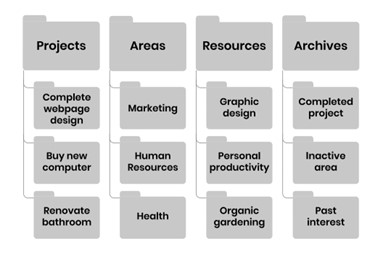
O método PARA organiza os arquivos em quatro grandes categorias: Projetos, Áreas, Recursos e Arquivo. Cada uma delas representa um tipo diferente de informação e ajuda a decidir de forma simples onde cada coisa deve ser guardada.
A pasta Projetos reúne tudo aquilo em que você está trabalhando no momento e que tem um objetivo claro a ser alcançado. São atividades que têm começo, meio e fim, e que precisam ser concluídas até uma determinada data. Entram aqui, por exemplo, a elaboração de um relatório, a renovação de um passaporte, o planejamento de uma viagem ou a organização de uma mudança.
A pasta Áreas concentra responsabilidades contínuas, que exigem atenção ao longo do tempo, mas que não têm um fim definido como um projeto. Uma área representa um campo da sua vida ou do seu trabalho que precisa ser acompanhado, como marketing, finanças, saúde, trabalho, conteúdo, podcast, ideias ou até uma lista de lugares para visitar ou para comer. Diferente dos projetos, as áreas não são concluídas, elas são mantidas.
Uma recomendação comum entre especialistas é usar um sistema de numeração antes do nome das pastas e manter esse padrão também nas subpastas. Isso garante que as pastas permaneçam sempre na mesma ordem e não mudem de posição toda vez que uma nova é criada, como acontece quando a organização é apenas alfabética. No caso das Áreas, vale também limitar a quantidade de pastas, idealmente não passando de oito, para manter o sistema simples e fácil de gerenciar.
A pasta Recursos é o espaço para guardar materiais de interesse e de apoio relacionados ao que você faz. Aqui entram referências, temas para ler ou consumir depois, materiais novos e conteúdos, que podem ser úteis para projetos ou áreas específicas. Alguns desses arquivos têm uso prático imediato, outros ficam guardados como base futura ou simplesmente porque chamaram sua atenção.
Por fim, a pasta Arquivo concentra tudo o que está inativo nas categorias anteriores, mas que você não quer apagar. Nela ficam projetos finalizados, contratos antigos, conteúdos já publicados e qualquer outro material que não é mais usado no dia a dia, mas que precisa ser mantido por histórico, consulta ou registro.
Como nomear os arquivos
Definir uma convenção para nomear arquivos é uma das partes mais importantes de um sistema de organização. Um padrão claro facilita a busca, evita confusão entre versões e permite entender rapidamente o conteúdo de um arquivo sem precisar abri-lo.
Dependendo do tipo de documento, começar o nome pela data é a opção mais prática. Em alguns casos, indicar apenas o ano é suficiente. Em outros, especialmente quando há muitas versões ou documentos parecidos, vale incluir também o mês e o dia. Após a data, entra uma breve descrição do conteúdo e, quando necessário, o número da versão.
Esse padrão cria nomes que são fáceis de ordenar, pesquisar e reconhecer, além de manter os arquivos organizados de forma consistente ao longo do tempo.
Quando a data é relevante, use a seguinte lógica:
- Ano_Mês_Dia_Descrição_V01
Exemplos:- 2026_01_02_Contrato_ServicoHosting_V01.pdf
- 2026_01_02_Apresentacao_Resultados_WLS_V02.pptx
Quando a data não é tão importante, vale priorizar o tema e usar palavras-chave que você usaria para buscar esse arquivo depois:
- Tema_Descricao_V01
Exemplo:- Blog_Artigo_como_classificar_arquivos_V01.docx
Em ambos os casos, é recomendável evitar termos como “final” no nome do arquivo e usar sempre numeração de versão (V01, V02, V03), o que facilita controle, comparação e histórico de alterações.
O mais importante é escolher uma convenção e segui-la de forma consistente, para que o sistema funcione no dia a dia sem gerar dúvidas ou retrabalho.
Por onde começo a organizar minhas pastas e arquivos?
- Crie a pasta 00_Caixa_entrada e as pastas 01_Projetos, 02_Áreas, 03_Recursos e 99_Arquivo.
- Mova tudo o que estiver solto para a pasta 00_Caixa_entrada (sem classificar ainda).
- Crie, na pasta 02_Áreas, pelo menos três subpastas relacionadas a temas nos quais você trabalha com frequência. Exemplo: Marketing, Finanças, Capacitação ou outros que façam sentido para você.
- Renomeie 5 arquivos utilizando a convenção sugerida:
• Data_Descrição_V01
• Tema_Descrição_V01
Regra simples para saber em que pasta guardar cada coisa
Na hora de salvar um arquivo, é comum surgir a dúvida sobre em qual pasta ele deve ficar. Para facilitar essa decisão, vale seguir uma regra simples baseada no tipo de informação e no seu estado atual.
- Se o arquivo está ligado a algo que tem uma entrega ou um fim definido, ele pertence à pasta Projetos.
- Se ele faz parte de uma responsabilidade contínua, que não tem um término claro, ele deve ir para Áreas.
- Quando se trata de material de consulta ou referência, o lugar certo é Recursos.
- Se o assunto já foi concluído e o arquivo não é mais usado no dia a dia, ele deve ser movido para Arquivo.
- E, se ainda houver dúvida, o melhor é colocá-lo temporariamente na Bandeja de entrada para decidir depois.
Essa regra reduz a indecisão no momento de salvar arquivos e ajuda a manter o sistema organizado sem esforço excessivo.
Organização de arquivos também é segurança digital
Organizar arquivos e pastas não melhora apenas a produtividade, ela é uma prática fundamental de segurança digital. Uma estrutura clara facilita a criação e a manutenção de backups confiáveis, o que garante a recuperação de informações importantes em caso de falhas no computador, perda do dispositivo, ataques de ransomware ou exclusão acidental.
Quando os arquivos estão organizados, fica mais fácil saber o que deve ser incluído no backup, com que frequência ele deve ser atualizado e onde estão os dados realmente críticos. Isso reduz o risco de deixar informações importantes fora da cópia de segurança ou de perceber tarde demais que algo essencial não estava sendo protegido.
Além disso, a organização permite tratar dados sensíveis de forma adequada. Documentos como fotos de identidade, passaportes, comprovantes financeiros, dados pessoais e informações confidenciais devem ficar em pastas específicas, separadas do restante dos arquivos, e protegidas com senha ou criptografia. Dessa forma, mesmo que alguém tenha acesso ao dispositivo ou que um arquivo seja exposto por engano, o impacto é reduzido.
Em resumo, organizar seus arquivos não é apenas uma questão de ordem, mas uma camada básica de proteção da sua informação. É o que permite aplicar controles, fazer backups corretos e reduzir os riscos associados à perda, vazamento ou comprometimento de dados.
Guia bônus: como classificar informações e aplicar confidencialidade no Outlook
Além de organizar pastas e arquivos, é fundamental classificar a informação de acordo com seu nível de sensibilidade. Essa prática é parte essencial da governança de dados, da conformidade com a LGPD e da prevenção de incidentes de segurança da informação.
Ferramentas como o Outlook e o Microsoft 365 permitem aplicar rótulos de confidencialidade que indicam como uma informação deve ser tratada e, em muitos casos, aplicam automaticamente proteções técnicas, como criptografia, bloqueio de encaminhamento e restrição de acesso.
Por que isso é importante?
A LGPD exige que organizações adotem medidas técnicas e administrativas para proteger dados pessoais contra acessos não autorizados, vazamentos e uso indevido. A classificação da informação ajuda a cumprir esses princípios ao:
- Identificar quais dados exigem maior proteção.
- Limitar o acesso apenas a quem realmente precisa.
- Reduzir o risco de exposição acidental de informações sensíveis.
- Demonstrar responsabilidade e diligência em auditorias e processos de compliance.
Como escolher o nível de confidencialidade?
Antes de aplicar um rótulo, avalie três pontos:
1. A natureza da informação
Verifique se o conteúdo contém dados pessoais, dados pessoais sensíveis, informações financeiras, estratégicas ou contratuais.
2. O impacto de um incidente
Considere o impacto legal, financeiro, reputacional e operacional caso a informação seja exposta ou acessada indevidamente.
3. O público autorizado
Defina quem deve ter acesso ao conteúdo e se esse acesso deve ser amplo, interno ou restrito a um grupo específico.
Referência de classificação
- Público: informações institucionais e comunicados que podem ser divulgados externamente.
- Interno: informações operacionais que não devem sair da organização, mas que não são sensíveis.
- Confidencial: dados pessoais, contratos, informações financeiras, estratégias e relatórios internos sensíveis.
- Restrito: dados pessoais sensíveis, segredos comerciais, informações reguladas ou conteúdos críticos.
Boa prática
Na dúvida, classifique a informação no nível mais restritivo compatível com a necessidade do negócio e reduza posteriormente, se necessário, sempre alinhado às políticas internas e à governança de dados da organização. Essa abordagem reduz riscos, fortalece a postura de segurança e ajuda a garantir conformidade com a LGPD e outras normas aplicáveis.