Tartalomjegyzék:
ESET HOME fiók regisztráció, bejelentkezés, beállítás
1. Kérjük, nyisson meg egy böngészőt (Google Chrome/Mozilla Firefox/Microsoft Edge/Safari, stb.), majd látogasson el az ESET HOME weboldalra.
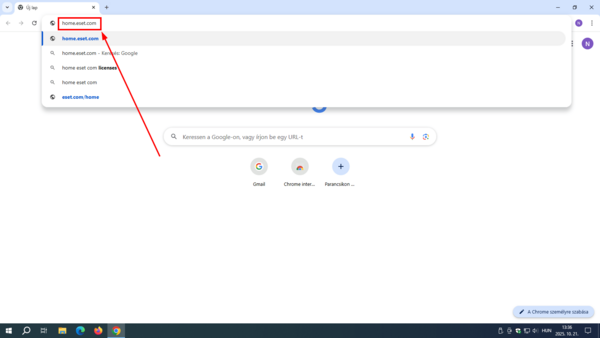
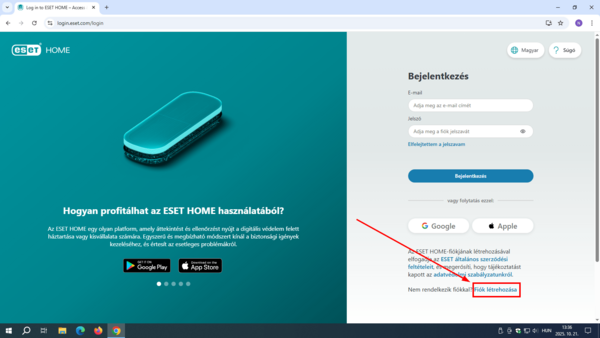
2. Amennyiben rendelkezik ESET HOME fiókkal, jelentkezzen be és ugorjon a leírás 7. pontjára.
Abban az esetben, ha nem rendelkezik ESET HOME fiókkal, kattintson a Fiók létrehozása feliratra a jobb alsó sarokban.
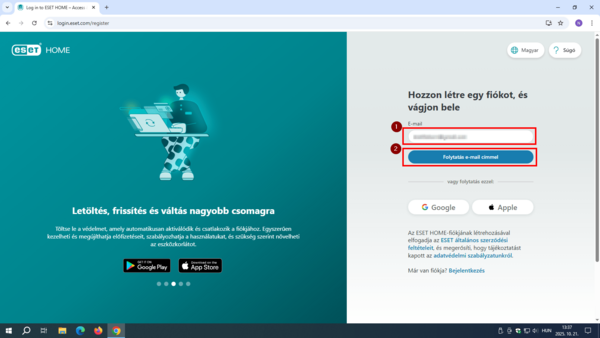
3. Adja meg e-mail címét, majd kattintson a Folytatás e-mail címmel gombra.
Megjegyzés: az ESET HOME fiók regisztrációjánál javasolt az ESET előfizetés vásárlásakor megadott e-mail címet használni.
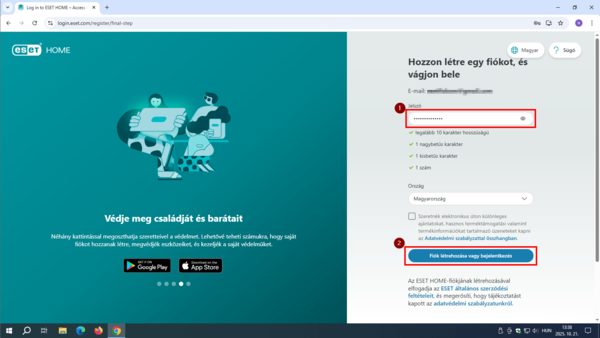
4. Adjon meg egy új jelszót a jelszó mezőben, ami megfelel a mező alatt olvasható jelszó erősségére vonatkozó követelményeknek, majd kattintson a Fiók létrehozása vagy bejelentkezés gombra.
5. A megerősítő e-mail elküldésre került, ahogy a felugró ablak is jelzi.
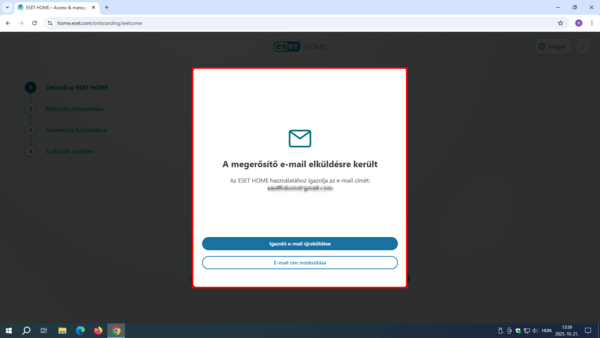
Kérjük, nyissa meg levelezőfiókját, és válassza ki az ESET HOME feladótól érkezett „Fiók megerősítése” tárgyú e-mailt.
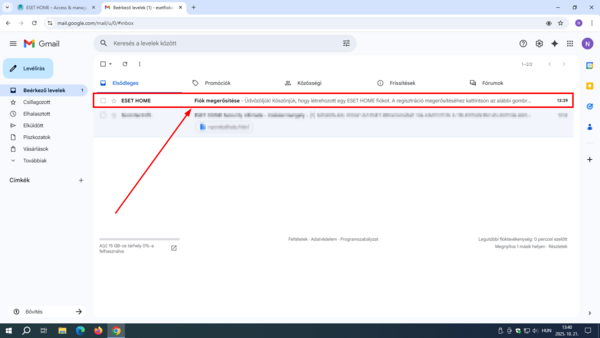
Megjegyzés: Amennyiben nem találja az e-mailt, érdemes pár percet várni, továbbá a Levélszemét/Promóciók/Frissítés mappákban is ellenőrizni. Amennyiben ezek között sem találja, az Összes levél mappát javasolt megtekinteni.
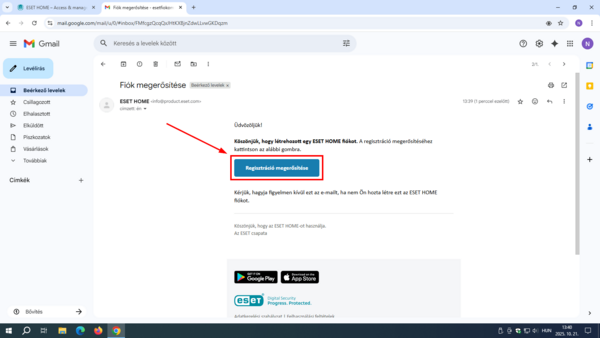
6. A kapott e-mailben kattintson a Regisztráció megerősítése gombra.
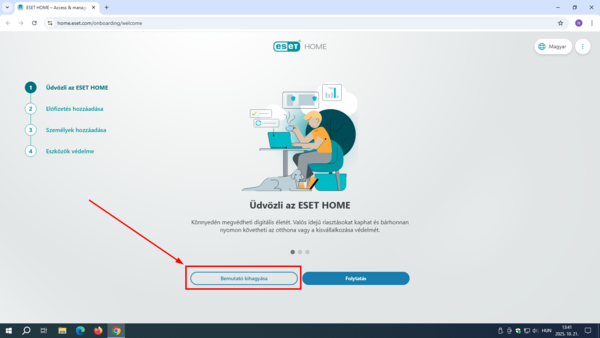
7. Ekkor a rendszer visszalépteti az ESET HOME üdvözlőképernyőjére.
Kattintson a Bemutató kihagyása gombra, vagy a bemutató megtekintéséhez a Folytatás feliratú gombra.
- Amennyiben ugyanazzal az e-mail címmel regisztrált, mint amellyel az előfizetését vásárolta, a rendszer megjeleníti a vásárolt előfizetést.
- Amennyiben a rendszer nem jelenítené meg az előfizetését, kattintson az Aktiválási kulcs használata sorra, majd a Folytatásra és adja meg előfizetéséhez tartozó aktiválási kulcsát, melyet e-mailben küldtünk el a vásárláskor megadott e-mail címre.
- Amennyiben másik e-mail címmel vásárolt, mint amivel az ESET HOME fiókjába belépett, úgy a vásárlásnál megadott e-mail címre kap egy megerősítő e-mailt. Kérjük, nyissa meg és kattintson a megerősítésre.
8. Ha látható az előfizetése, kattintson a Folytatás gombra.

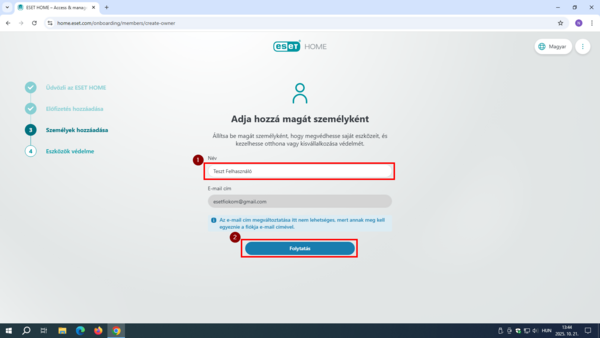
9. Kérem a Név mezőbe, adjon meg egy tetszőleges nevet, majd kattintson a Folytatás gombra.
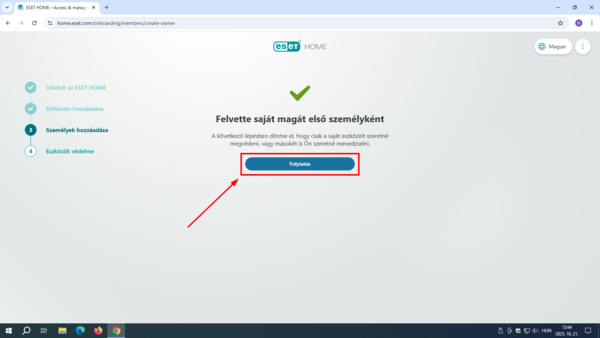
10. Szintén kattintson a Folytatás gombra.
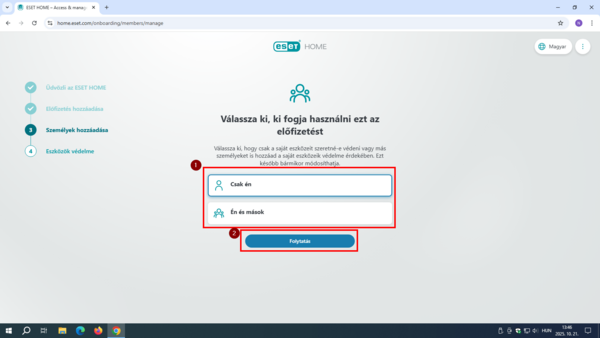
11. A Csak én lehetőséget választva, majd a Folytatásra kattintva, egyszerűen továbbléphet. (Javasolt)
Az Én és mások lehetőséget választva létrehozhat további személyeket, akikkel megoszthatja a vírusirtó és VPN szolgáltatást. Minden személyhez egy egyedi e-mail címet és egy nevet szükséges megadnia. Ez a lépés elhalasztható.
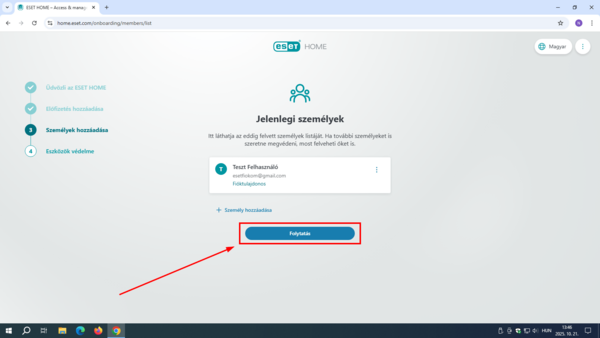
12. Jelenlegi személyek részen kattintson a Folytatásra. (Bármikor van lehetősége további személyeket létrehozni.)
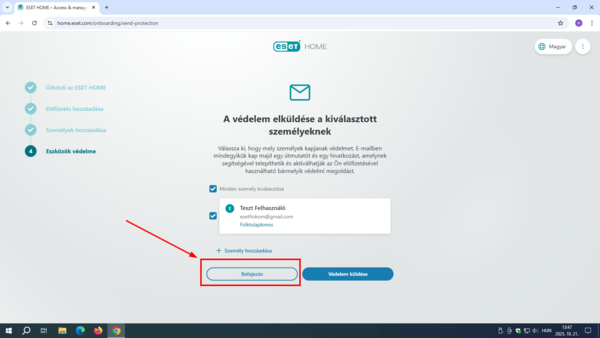
13. Kattintson a Befejezés gombra.
ESET VPN aktiválása Windows operációs rendszeren
Megjegyzés: Az ESET VPN macOS rendszereken hasonló módon aktiválható.
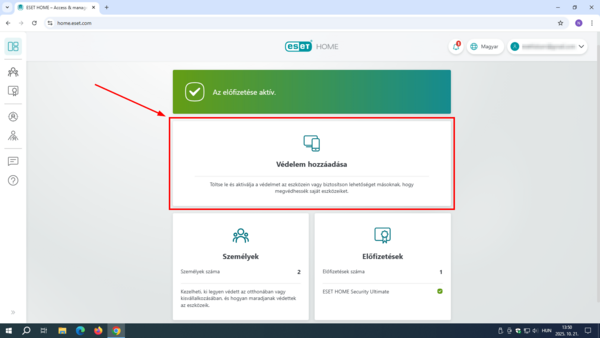
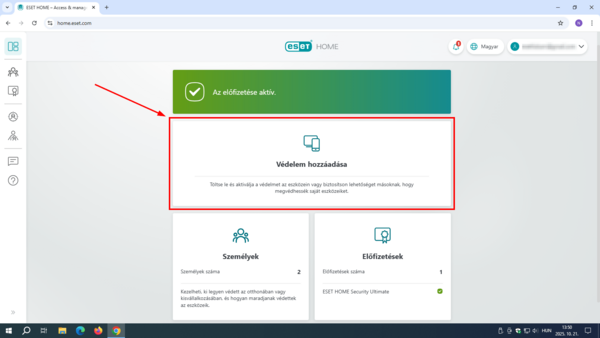
1. Az ESET HOME kezdőképernyőjén, kattintson a Védelem hozzáadása csempére.
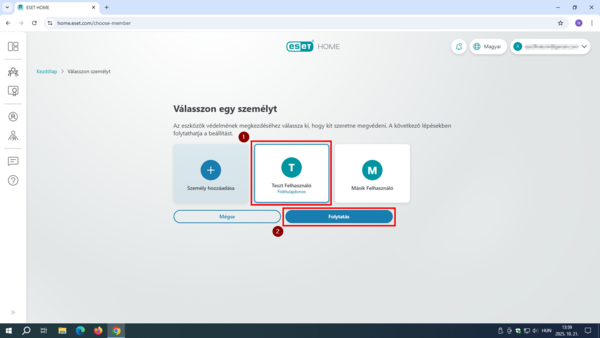
2. Válassza ki a profilját, majd kattintson a Folytatás gombra.
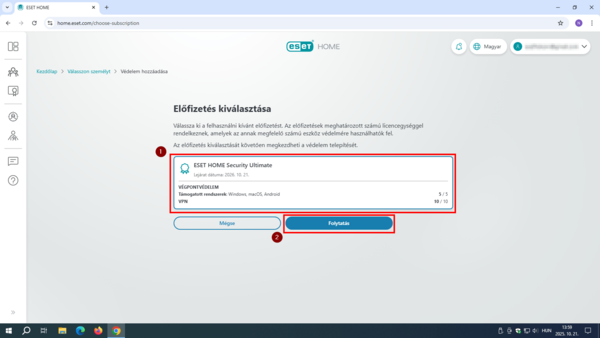
3. Válasszon ki egy előfizetést, amely tartalmazza a VPN funkció használatának lehetőséget, majd kattintson a Folytatás gombra.
4. Válassza a Jelenlegi eszköz védelme lehetőséget, majd kattintson a Folytatás gombra.
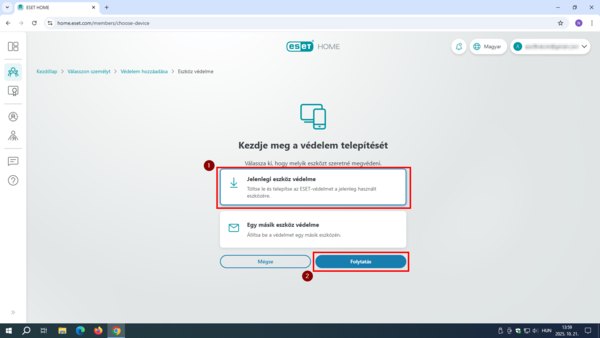
5. A VPN szekcióban kattintson a LETÖLTÉS gombra. A VPN aktiváló kódját pár sorral lejjebb láthatja.
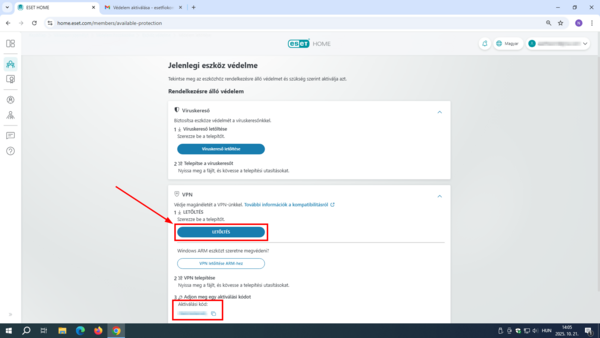
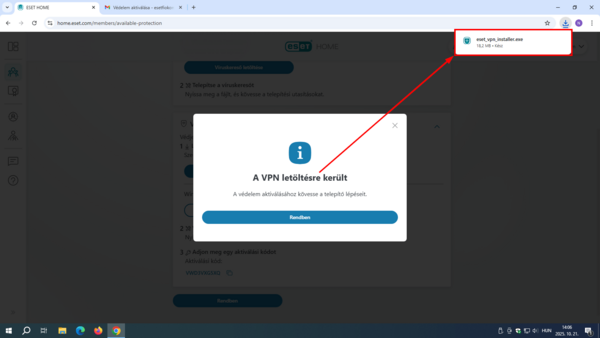
6. Jobb felső sarokban kattintson az eset_vpn_installer.exe telepítőfájlra a futtatáshoz.
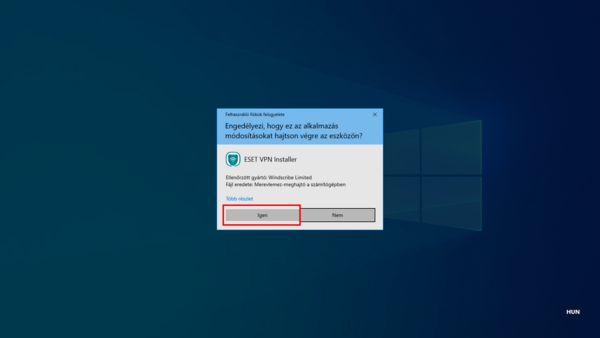
7. Az ESET VPN Installer ablakban, kattintson az Igen-re.
8. Ezután, kattintson a Folytatás gombra.
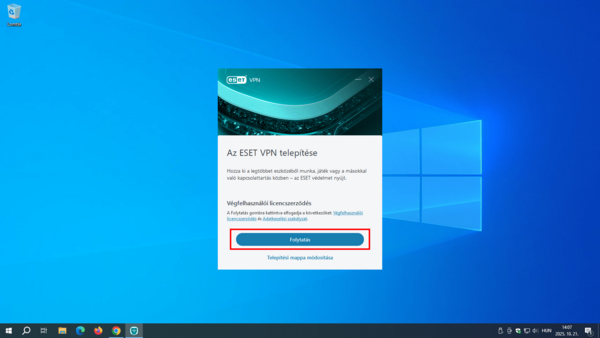
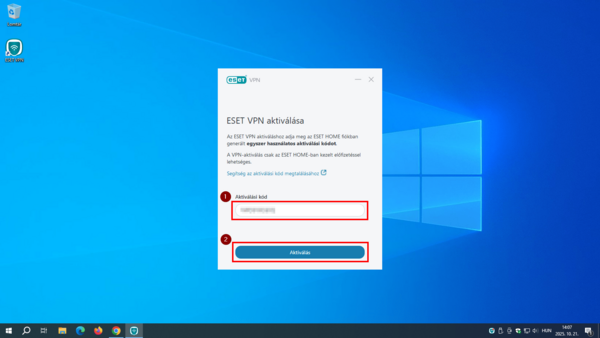
9. Írja be az aktiválási kódot (mely az ESET HOME weboldalon látható), majd kattintson az Aktiválásra.
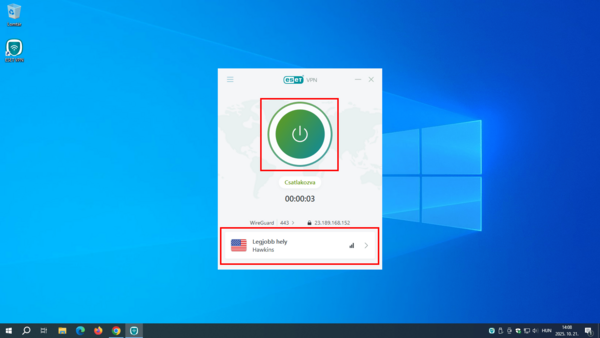
10. Az ablak tetején látható a be- és kikapcsoló gomb, alul pedig a lokáció választható ki. Bal felső sarokban a további beállítások érhetők el.
ESET VPN aktiválása Android operációs rendszeren (okostelefon, tablet)
Megjegyzés: Az ESET VPN hasonló módon telepíthető iOS/iPadOS operációs rendszerre is.
1. Az ESET HOME kezdőképernyőjén, kattintson a Védelem hozzáadása csempére.
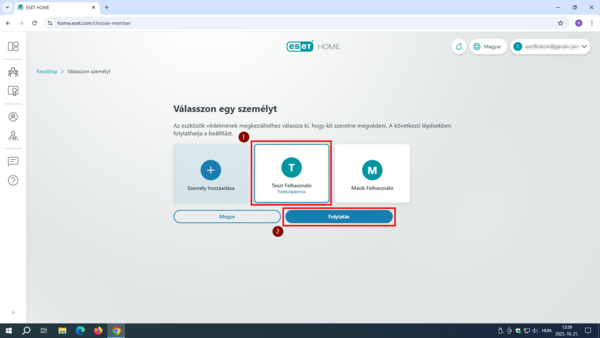
2. Válassza ki a profilját, majd kattintson a Folytatás gombra.
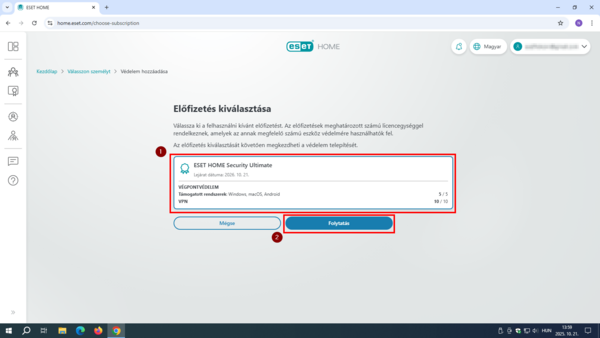
3. Válasszon ki egy előfizetést, amely tartalmazza a VPN funkció használatának lehetőséget, majd kattintson a Folytatás gombra.
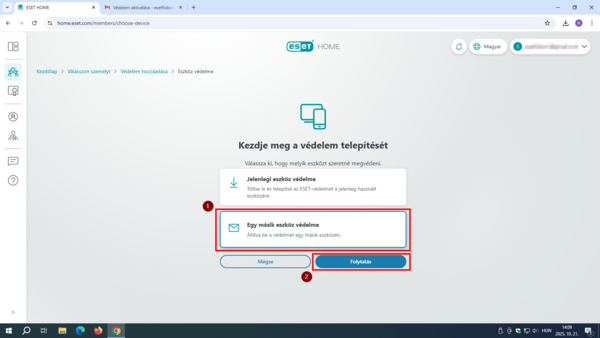
4. Kattintson az Egy másik eszköz védelme lehetőségre, majd a Folytatás gombra.
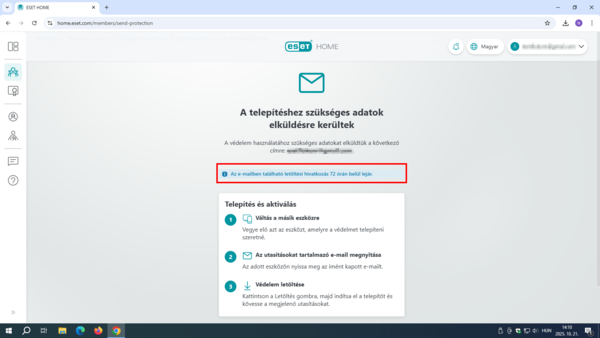
5. Ahogy a rendszer is jelzi, a kapott e-mailben láthatóak a további utasítások.
6. A másik/Androidos készüléken nyissa meg a levelező alkalmazást (pl. Gmail, Outlook, egyéb.), majd kattintson az ESET HOME-tól érkezett, Védelem aktiválása tárgyú levélre.
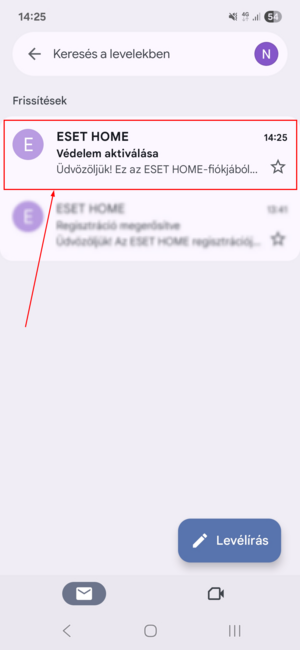
7. Kattintson a Védelem letöltése gombra.
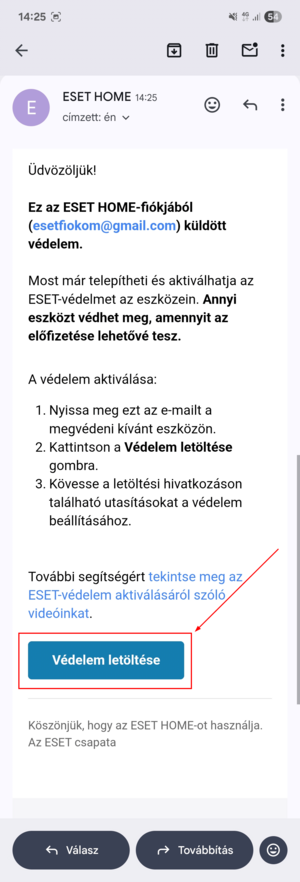
8. A VPN csempén belül, kérem, kattintson a Letöltés gombra.
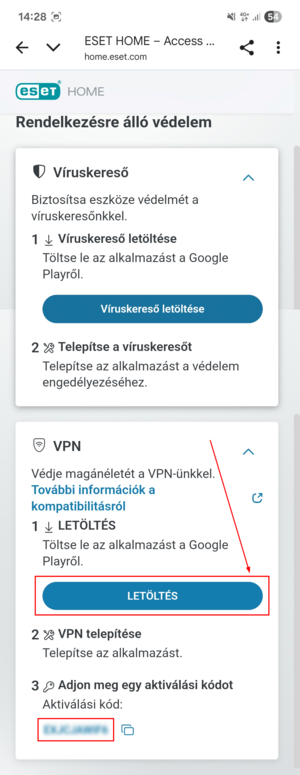
9. Kattintson a Telepítés gombra.
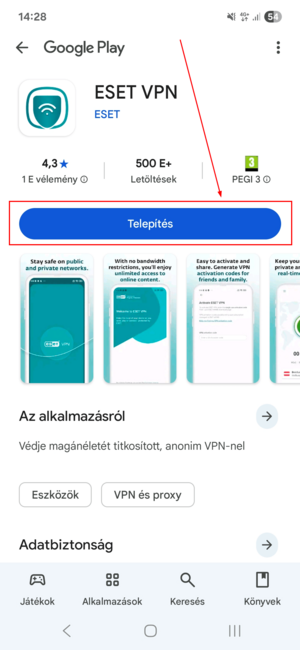
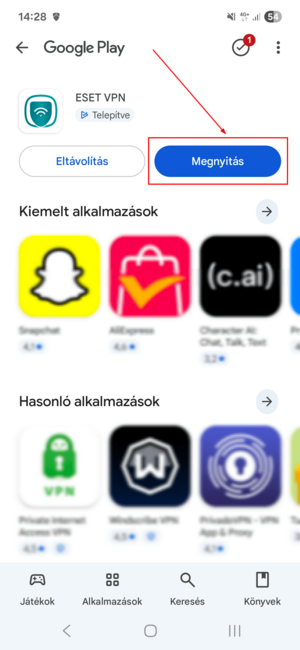
10. Kattintson a Megnyitás gombra.
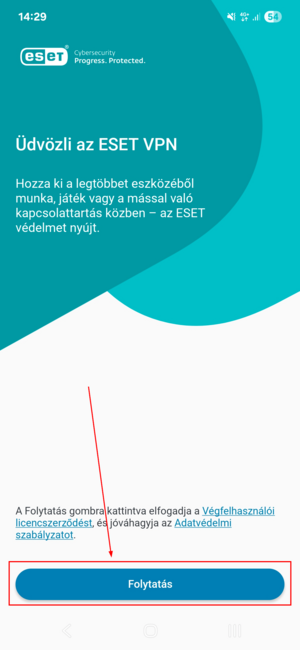
11. A képernyő alján, kattintson a Folytatás gombra.
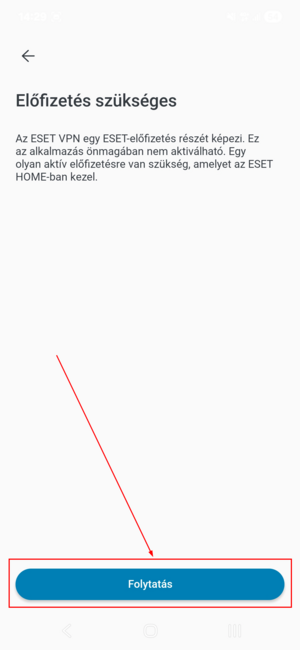
12. Ismét kattintson a Folytatás gombra.
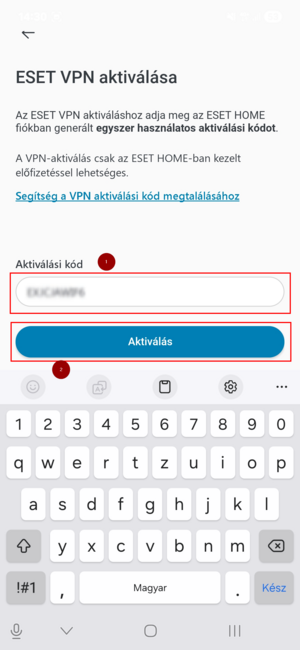
13. Aktiválási kód mezőbe, kérem, írja be aktiválási kódját, mely 8. lépésnél volt látható, az ESET HOME weboldalon, majd kattintson az Aktiválás gombra.
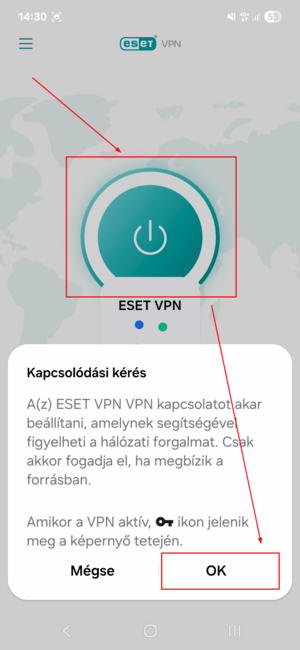
14. A VPN bekapcsoláshoz kattintson a kerek ki-/bekapcsoló gombra, majd a Kapcsolódási kérésnél az OK gombra. VPN kapcsolat létrejöttekor egy kulcs ikon jelenik meg a képernyő tetején lévő állapotsávban.
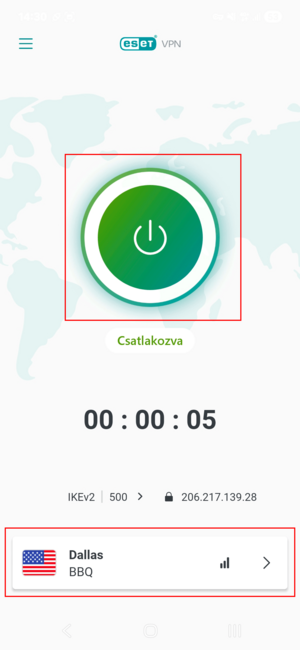
15. Lokációt a lenti sávra kattintva tud választani.
Az ESET VPN aktiválás további személyek/felhasználók számára
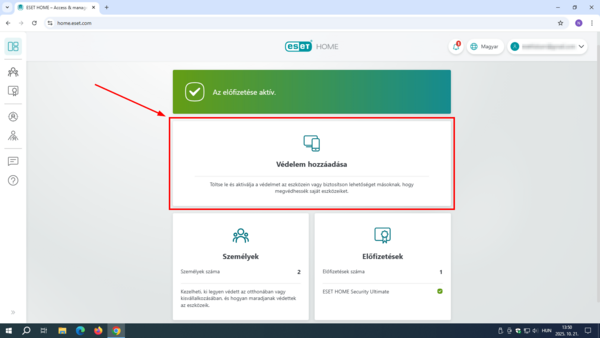
1. Az ESET HOME kezdőképernyőjén, kattintson a Védelem hozzáadása csempére.
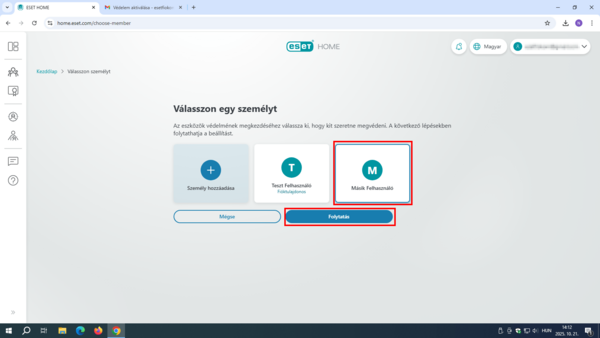
2. Válassza ki egy másik személy profilját, majd kattintson a folytatásra (vagy kattintson a + Személy hozzáadása gombra és töltse ki a nevet, e-mail címet).
3. Kérem, válassza ki az előfizetést, majd kattintson a Védelem küldése gombra.
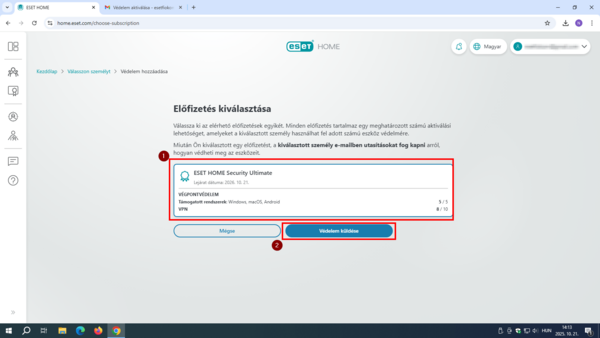
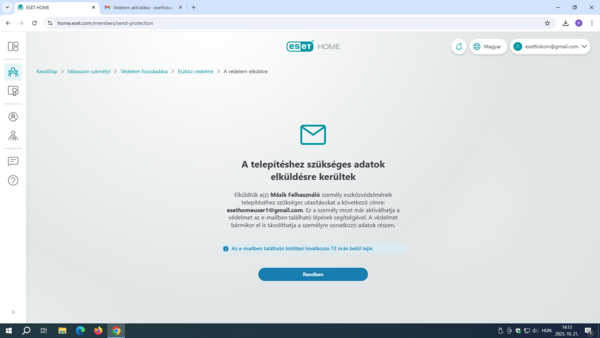
4. Az Ön által kiválasztott személy emailben megkapja a telepítéshez szükséges információkat, és 72 óra áll rendelkezésre a VPN aktiválásához (utána a VPN aktiváló kód lejár.)
Az ESET VPN Online Súgó oldalát itt érheti el: https://help.eset.com/evpn/1/hu-HU/